Настройка и установка новых устройств в Новочебоксарске


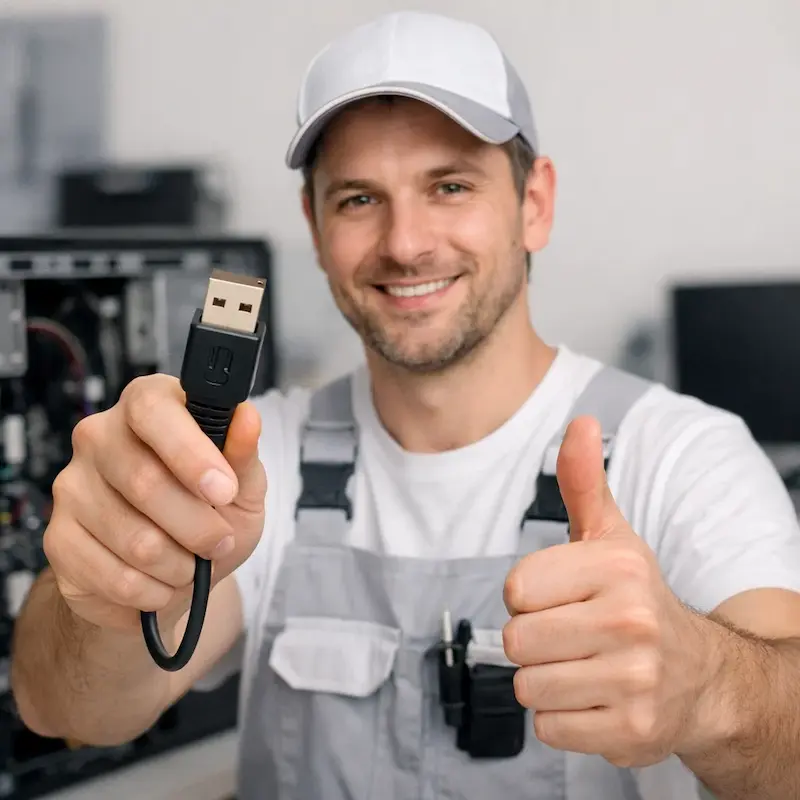
Купили новый принтер, а он не печатает. Подключили МФУ - компьютер его не видит. Или установили внешний жёсткий диск, и он определяется через раз. Знакомые ситуации, которые раздражают именно потому, что кажутся такими простыми. Сервисный центр «Позитив» выполняет подключение новых устройств к компьютеру в Новочебоксарске с выездом на дом: мастер приедет к вам, корректно подключит и настроит любую периферию прямо на месте. Разбираться с инструкциями, драйверами и настройками самостоятельно не придётся.
Почему «просто воткнуть» часто не работает
Многие пользователи уверены: современные устройства достаточно подключить к компьютеру - и они заработают сами. В части случаев так и есть, но значительно чаще между физическим подключением и корректной работой стоит несколько обязательных шагов.
По данным Microsoft, около 30% обращений в техническую поддержку по поводу неработающей периферии связаны с отсутствием или некорректной установкой драйвера - даже при наличии встроенных средств Windows. Операционная система устанавливает универсальный драйвер, который обеспечивает базовые функции, но не раскрывает полный функционал устройства. Принтер печатает, но не сканирует. МФУ работает, но функция двусторонней печати недоступна. Планшет определяется, но не реагирует на нажатие пера.
Именно поэтому подключение периферийных устройств к ПК профессиональным мастером - это не просто физическое соединение кабелем, а полная настройка «под ключ» с проверкой всех заявленных функций.
Сколько стоит подключение устройств к компьютеру в Новочебоксарске?
Цены актуальны на 16 октября 2026 года
| Наименование услуги | Цена руб. |
|---|---|
| Выезд на дом в Новочебоксарске | Бесплатно |
| Диагностика компьютера | Бесплатно |
| Установка драйвера | от 190 |
| Настройка, подключение второго монитора, телевизора | от 420 |
| Подключение и настройка камеры без сети | от 300 |
| Подключение принтера, сканера, МФУ | от 420 |
| Настройка сетевого принтера | от 500 |
| Настройка других устройств | от 420 |
Не гоняйтесь за подозрительно низкими ценами, которые предлагают разные "профессионалы". Низкая цена обычно скрывает много подводных камней, которые выплывают при оплате, и итоговый счет может оказаться совсем не тот, на который Вы рассчитывали. Подумайте, действительно ли Вам окажут услуги в Новочебоксарске качественно и профессионально за копейки. У качества всегда будет разумная цена. Не забывайте - "скупой платит дважды."
Подключим и настроим вам новое устройство в Новочебоксарске на компьютере уже сегодня как правило за 2 часа
Выезд + Диагностика + Ремонт от 300 руб.
Специалист приступает к работе только после согласования цены. Если он не устранит проблему, то ничего платить не нужно
Как подключить внешнее устройство к компьютеру в Новочебоксарске?
Внешние устройства (клавиатуры, принтеры, сканеры, мониторы и другие) подключают к компьютеру через разные интерфейсы. Для этого используют, например:
- USB - самый распространённый интерфейс, подходит почти для всего.
- HDMI - передаёт изображение и звук в высоком качестве, обычно используется для подключения мониторов и проекторов.
- Bluetooth - удобен для беспроводных устройств: мышей, наушников, колонок.
Для настройки внешних устройств необходимы драйверы и специализированное программное обеспечение. Драйверы служат мостом между аппаратным обеспечением и операционной системой, позволяя последней понимать, как управлять устройством.
Как вызвать мастера для подключения переферийного устройства к компьютеру?
Вызвать мастера для подключения периферии к ПК в Новочебоксарске на дом или в офис можно через форму онлайн-заявки со скидкой 15% или позвонив по телефону:
✅ Цены от 300 ⭐ 15+ лет опыта ✅ Беспл. диагностика + выезд
Какие могут быть сложности при подключении новых устройств к ПК?
Некоторые проблемы, которые могут мешать работе с внешними устройствами:
- Несовместимость - устройство не может поддерживаться включённой системой или связываться с уже установленным оборудованием. Проблема решается установкой актуального программного обеспечения или выбором устройства, подходящего под характеристики системы.
- Сбои при подключении - если кабель повреждён или соединение выполнено неплотно, компьютер может не обнаружить устройство. Необходимо проверить соединения, попробовать другой порт, заменить кабель или перезагрузить.
- Конфликты с другими компонентами - если система перегружена или два устройства используют один и тот же ресурс, возможно сбои. Нужно обновить драйверы, провести диагностику с помощью утилиты или изменить настройки в BIOS/UEFI.
Какие устройства можно подключить к компьютеру и что нужно знать перед подключением?
Подключение новых устройств к компьютеру - задача, которая кажется простой только на первый взгляд. Современная периферия разнообразна, и правильный выбор интерфейса определяет, будет ли устройство работать в полную силу или окажется ограничено возможностями кабеля или порта.
Основные интерфейсы и их особенности:
- USB - универсальный стандарт для подключения большинства периферии. USB4 v2.0 обеспечивает скорость до 80 Гбит/с, а USB Type-C закрепился как единый разъём для данных, видео и питания.
- USB 3.0 обеспечивает скорость передачи данных до 5 Гбит/с, что позволяет полностью реализовать потенциал внешнего SSD. Использование более медленного USB 2.0 (до 480 Мбит/с) значительно ограничит скорость работы диска.
- Монитор подключается к системному блоку через видеовыход, который может быть представлен в виде HDMI, DisplayPort, DVI или VGA порта на видеокарте или на материнской плате.
- Thunderbolt 4 / Thunderbolt 5 - высокоскоростной интерфейс на базе USB-C. Thunderbolt 4 даёт 40 Гбит/с, а Thunderbolt 5 поднял планку до 80 Гбит/с.
- Питание непосредственно от USB возможно только для устройств с малым потреблением, таких как клавиатуры, мыши, джойстики.
Важный нюанс про драйверы: Windows 10/11, macOS и Linux умеют подтягивать драйверы автоматически - Plug and Play работает в подавляющем большинстве случаев. Но для профессиональной периферии (промышленные сканеры, специализированные контроллеры, серверные сетевые карты) драйвер с сайта производителя обязателен. Стандартный «generic»-драйвер запустит устройство, но не раскроет все его функции.
При подключении периферийных устройств к ПК в Новочебоксарске специалисты сервисного центра «Позитив» устанавливают драйверы строго с официальных источников и проверяют корректность определения устройства в системе.
Подключил монитор через HDMI или DisplayPort, но изображения нет. В чём причина?
Это одна из самых частых сложностей при подключении новых устройств к компьютеру. Причина почти никогда не бывает единственной - нужно последовательно проверить кабель, порт, драйвер и настройки.
Технические причины и способы их устранения:
- Распространённая ошибка - использование старого кабеля HDMI 2.0, который физически не поддерживает 4K при 144 Гц из-за ограниченной пропускной способности в 18 Гбит/с, что приводит к работе на 60 Гц без HDR.
- Даже если кабель и сам разъём исправны, отсутствие или неправильная версия драйверов может привести к тому, что сигнал не передаётся. Часто по умолчанию установлен только базовый драйвер Windows, который не поддерживает полный функционал DisplayPort.
- Активные адаптеры преобразуют сигнал с одного протокола на другой и нужны, когда источник не выдаёт совместимый сигнал. Активные адаптеры дороже, но обеспечивают нужное направление работы и совместимость.
- Адаптеры работают в определённом направлении: HDMI→DP пассивно не работает - требуются активные решения.
- В настройках операционной системы найдите раздел управления дисплеями и вручную активируйте второй монитор - иногда система автоматически не детектирует дисплей.
Если после всех проверок монитор всё равно не определяется - приносите системный блок к нам в сервисный центр: специалист проверит видеовыходы, драйверы видеокарты и совместимость кабеля с вашим оборудованием.
Устройство подключено, но компьютер его не видит или оно работает нестабильно. Что делать?
Если устройство определяется в системе, но работает с ошибками или пропадает при использовании - дело чаще всего в одном из нескольких типовых факторов.
Последовательность проверки при подключении периферийных устройств к ПК:
- Для работы с периферийным устройством требуется специальная программа - драйвер. Если в Диспетчере устройств на подключённом устройстве отображается жёлтый восклицательный знак - драйвер не установлен или установлен некорректно.
- При подключении устройство может потреблять ток не более 100 мА, при конфигурировании - не более 500 мА. Если хаб не может обеспечить устройству заявленный ток, использование устройства будет невозможно. Поэтому требовательные устройства - внешние жёсткие диски, высокопроизводительные USB-хабы - нужно подключать напрямую к портам на корпусе ПК, а не через пассивный хаб без собственного питания.
- Нужно проверять, поддерживается ли устройство вашей операционной системой и материнской платой - например, USB 3.0 и выше.
- При подключении устройства драйверы в ядре ОС читают с устройства список оконечных точек и создают управляющие структуры данных для общения с каждой оконечной точкой. При повреждении этих структур (например, после некорректного извлечения устройства) помогает полное удаление устройства из Диспетчера устройств с последующим переподключением.
Чтобы подключение периферийных устройств к ПК в Новочебоксарске прошло без проблем - обращайтесь к нам в СЦ: специалист проверит совместимость, установит корректные драйверы и убедится, что устройство работает стабильно в вашей конфигурации.
Какие устройства мы подключаем и настраиваем
Наш сервисный центр работает с полным спектром периферийного оборудования. Мастер приедет к вам и настроит:
- Принтеры и МФУ - установка драйвера, настройка печати по Wi-Fi или USB, настройка функции сканирования, совместный доступ к принтеру по домашней сети.
- Сканеры - установка TWAIN-драйвера, настройка программы сканирования, проверка передачи файлов на компьютер.
- Внешние накопители - жёсткие диски, SSD, флеш-накопители; настройка форматирования, разбивки на разделы, резервного копирования.
- Веб-камеры - подключение, установка драйвера, настройка изображения и микрофона, проверка в видеоприложениях.
- Клавиатуры и мыши - проводные и беспроводные (Bluetooth, USB-ресивер); настройка дополнительных кнопок и функций.
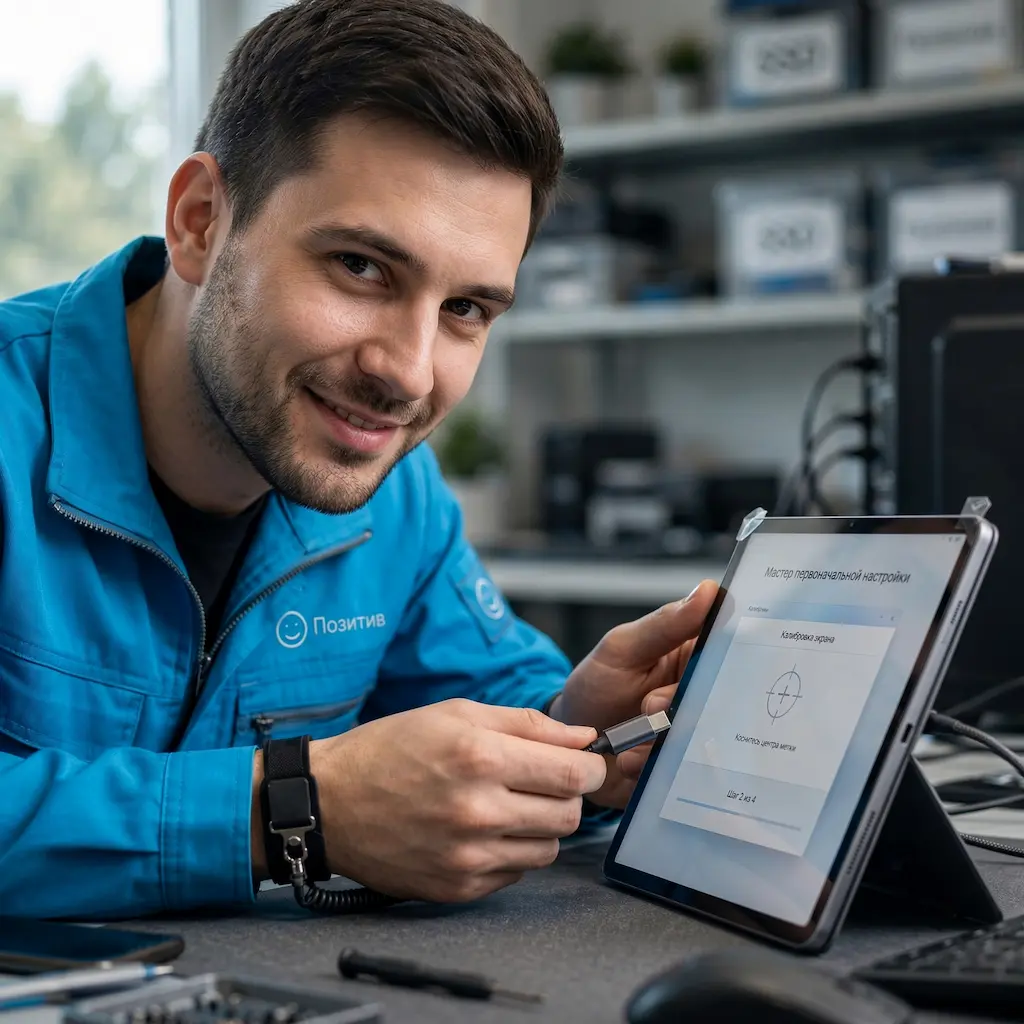
- Графические планшеты - установка фирменного ПО, калибровка, настройка кнопок и чувствительности пера.
- Звуковые карты и акустика - внешние USB-звуковые карты, колонки, наушники с микрофоном, настройка аудиовыхода по умолчанию.
- Мониторы и телевизоры - подключение второго монитора, настройка режима расширения или дублирования экрана, калибровка изображения.
- ИБП (источники бесперебойного питания) - подключение, установка программы мониторинга, настройка автоматического завершения работы при отключении питания.
- Сетевые накопители (NAS) - настройка сетевого диска, доступа к общим папкам, автоматического монтирования при запуске Windows.
- Игровые контроллеры и джойстики - настройка кнопок, калибровка осей, проверка работы в играх.
- Устройства для умного дома - подключение умных розеток, датчиков, хабов и их интеграция с программным обеспечением на компьютере.
Особенности подключения беспроводных устройств
Подключение периферии к ПК в Новочебоксарске сегодня всё чаще означает работу с беспроводными устройствами. Bluetooth-клавиатура, беспроводная мышь, Wi-Fi принтер - всё это требует немного другого подхода по сравнению с проводным подключением.
По данным Bluetooth Special Interest Group (Bluetooth SIG), современный стандарт Bluetooth 5.0 и выше обеспечивает дальность связи до 40 метров в условиях прямой видимости и значительно устойчивее работает при наличии препятствий по сравнению с предыдущими версиями. Однако на практике стабильность соединения зависит от наличия помех, версии Bluetooth-адаптера компьютера и корректности драйверов. Мастер нашего сервисного центра проверяет все эти факторы и устраняет нестабильность соединения.
При настройке Wi-Fi принтера дополнительно проверяется совместимость с протоколами AirPrint и Mopria - это позволяет в дальнейшем печатать не только с компьютера, но и напрямую со смартфона или планшета без дополнительных настроек.
Что мешает нормальной работе периферии
При подключении новых устройств к компьютеру в Новочебоксарске мастер нашего СЦ выявляет и устраняет типичные причины некорректной работы:
- Отсутствие или несовместимость драйвера - Windows установила универсальный драйвер, а производительное ПО осталось неустановленным.
- Конфликт устройств - два устройства претендуют на один ресурс; в диспетчере устройств отображается предупреждение.
- Повреждённый USB-порт - устройство не определяется именно в этом порту, хотя в другом работает нормально.
- Недостаточная мощность USB-порта - некоторые внешние жёсткие диски требуют дополнительного питания; помогает использование порта USB 3.0 или Y-образного кабеля.
- Устаревшая прошивка устройства - ряд принтеров и МФУ требует обновления встроенного ПО для корректной работы с актуальными версиями Windows.
- Неправильные настройки брандмауэра или антивируса - блокируют сетевое обнаружение принтера или сканера.
- Несовместимость с версией Windows - некоторые старые устройства не имеют официальных драйверов для Windows 11; мастер находит совместимые альтернативы.
Совместный доступ к устройствам по домашней сети
Отдельная и востребованная задача - настройка общего доступа к устройствам для нескольких компьютеров. Один принтер на всю семью, общая папка на сетевом диске, сканер, к которому подключаются с любого устройства дома - всё это настраивается в рамках одного визита.
По данным Microsoft, функция общего доступа к принтерам в Windows 10/11 требует корректной настройки рабочей группы, включения обнаружения сети и настройки разрешений общего доступа. При использовании разных версий Windows на разных компьютерах возникают дополнительные сложности совместимости - мастер нашего сервисного центра решает их без привлечения сторонних программ.
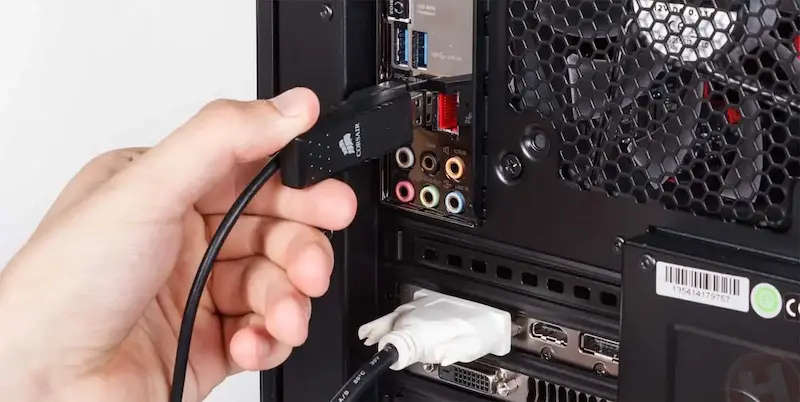
Как проходит работа мастера
- Вы оставляете заявку и указываете, какое устройство нужно подключить и настроить.
- Мастер приезжает к вам домой со всем необходимым инструментом и актуальным набором драйверов.
- Подключает устройство физически - кабелем или по беспроводному каналу.
- Устанавливает актуальный официальный драйвер и фирменное программное обеспечение.
- Настраивает все функции устройства: печать, сканирование, факс, сетевой доступ - в зависимости от возможностей.
- Проверяет корректность работы в реальных условиях - выполняет тестовую печать, пробное сканирование, проверяет отклик устройства.
- При необходимости настраивает общий доступ к устройству по домашней сети.
- Объясняет, как пользоваться настроенным оборудованием, и отвечает на вопросы.
Если в процессе работы выясняется, что устройство неисправно аппаратно - мастер сообщает об этом и при необходимости предлагает доставить его к нам в сервисный центр для диагностики и ремонта.
Ваша техника работает вместе - не по отдельности
Оставьте заявку прямо сейчас, и специалист сервисного центра «Позитив» приедет к вам в удобное время - профессиональное подключение периферийных устройств к ПК с полной настройкой всех функций обеспечит слаженную работу всей вашей домашней техники без лишних хлопот и с гарантией результата
Сотрудничаем только с теми, кому доверяем